iOS 9 Yayınlandı
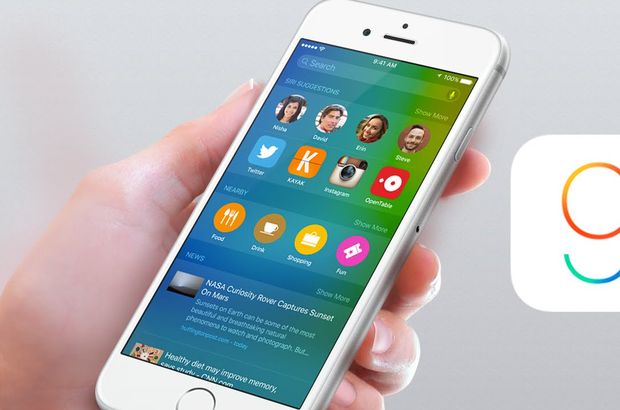
iOS 9 dün akşam itibariyle yayında. Peki iOS 9'u hangi telefonlar alabilecek?
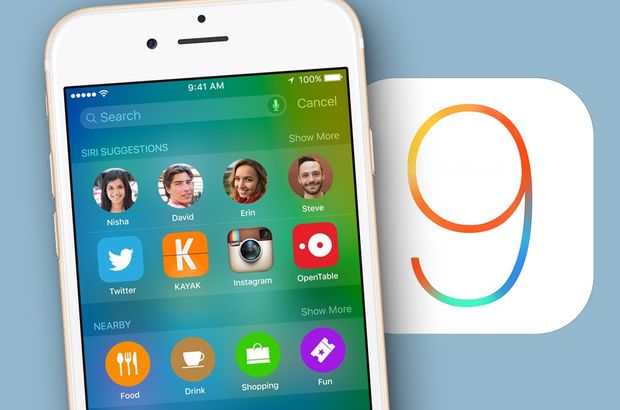
Apple, geçtiğimiz günlerde iPhone yeni modellerini tanıttığı etkinlikte iOS 9 güncellemesini yayınlayacağı tarihi açıklamıştı. Öncelikli olarak geliştiriciler için iOS 9 beta sürümlerini yayınlayan Apple, ardından yeni nesil mobil işletim sistemi iOS 9'un halka açık beta sürümlerini de paylaşmıştı. iOS 9'un final sürüm güncellemesi ise bu akşam yayınlandı. Peki, birçok yeniliği içinde barındırdığı söylenen iOS 9 sürümleri hangi telefonlara yüklenecek? İşte, iOS 9 güncellemesini alabilecek telefon modelleri!
iOS 9 GÜNCELLEMESİNİ YÜKLEYEBİLECEK TELEFONLAR
iPhone 6S, iPhone 6S Plus, Apple TV, iPad Pro ve iPad mini 4'ün lansmanının ardından 16 Eylül'de yayınlanacağı kesinlik kazanan iOS 9 güncellemesinden faydalanabilecek telefonların listesi şöyle: iPhone 4s, iPhone 5, iPhone 5c, iPhone 5s, iPhone 6, iPhone 6 Plus, iPhone 6S ve iPhone 6S Plus (hali hazırda iOS 9 ile gelecekler), iPad 2, iPad 3. ve 4. nesil, iPad Air, iPad Air 2, iPad mini, iPad mini 2 ve iPad mini 3, ayrıca iPod Touch 5. nesil iOS 9iOS 9
GÜNCELLEMESİYLE GELECEK YENİLİKLER
iOS 9 güncellemesiyle birlikte iPhone, iPad veya iPod touch model bazı telefonlara yeni işlevler eklenecek. Bu işlevlerden en önemlisi hiç kuşkusuz "Güç Tasarrufu Modu" olacak. iOS 9 güncellemesiyle batarya ömrünün 3 saate kadar uzaması bekleniyor. iOS 9 güncellemesi ile iPad üzerinde yazı yazmak artık daha kolay hale gelecek. Kısa yollara sahip yeni klavye ile birlikte, fiziksel klavye ile yapılanlar artık iPad'de dokunmatik ekranda daha kolay bir hal alacak. Kullanıcıların büyük sorun yaşadığı çoklu uygulamalar, daha basit olarak kullanılabilecek. "Siri ve HomeKit" uygulaması da iOS 9'un en çok merak edilen bir diğer özellikleri. Bu uygulamalarla; akıllı ev aletleri ve garaj kapıları kolayca kontrol edilebilecek. iOS 9 sürümünün ulaşım konusunda da ciddi çözümler getireceği iddialar arasında. Apple Maps transit özelliği ile toplu taşıma araçlarıyla ilgili bilgilere kolayca ulaşılabilecek. Durak ve yol bilgisi, sefer saati v.b. bilgiler, Transit Map'ten hem normal görüntü hem de uydu görüntüsü olarak yer alacak.
iOS 9 GÜNCELLEMESİ NASIL YÜKLENECEK?
iOS 9 güncellemesi yayınlandığı zaman; Ayarlar>Genel>Yazılım Güncelleme bölümünden iPhone ve iPad cihazların güncellemesi yapılabilecek. iTunes üzerinden güncellemek için ise iPhone ve iPad'inizi PC'ye bağlamak ve güncellemeleri denetle demek yeterli olacak.
iOS 9 GÜNCELLEMESİNİ YÜKLEYEBİLECEK TELEFONLAR
iPhone 6S, iPhone 6S Plus, Apple TV, iPad Pro ve iPad mini 4'ün lansmanının ardından 16 Eylül'de yayınlanacağı kesinlik kazanan iOS 9 güncellemesinden faydalanabilecek telefonların listesi şöyle: iPhone 4s, iPhone 5, iPhone 5c, iPhone 5s, iPhone 6, iPhone 6 Plus, iPhone 6S ve iPhone 6S Plus (hali hazırda iOS 9 ile gelecekler), iPad 2, iPad 3. ve 4. nesil, iPad Air, iPad Air 2, iPad mini, iPad mini 2 ve iPad mini 3, ayrıca iPod Touch 5. nesil iOS 9iOS 9
GÜNCELLEMESİYLE GELECEK YENİLİKLER
iOS 9 güncellemesiyle birlikte iPhone, iPad veya iPod touch model bazı telefonlara yeni işlevler eklenecek. Bu işlevlerden en önemlisi hiç kuşkusuz "Güç Tasarrufu Modu" olacak. iOS 9 güncellemesiyle batarya ömrünün 3 saate kadar uzaması bekleniyor. iOS 9 güncellemesi ile iPad üzerinde yazı yazmak artık daha kolay hale gelecek. Kısa yollara sahip yeni klavye ile birlikte, fiziksel klavye ile yapılanlar artık iPad'de dokunmatik ekranda daha kolay bir hal alacak. Kullanıcıların büyük sorun yaşadığı çoklu uygulamalar, daha basit olarak kullanılabilecek. "Siri ve HomeKit" uygulaması da iOS 9'un en çok merak edilen bir diğer özellikleri. Bu uygulamalarla; akıllı ev aletleri ve garaj kapıları kolayca kontrol edilebilecek. iOS 9 sürümünün ulaşım konusunda da ciddi çözümler getireceği iddialar arasında. Apple Maps transit özelliği ile toplu taşıma araçlarıyla ilgili bilgilere kolayca ulaşılabilecek. Durak ve yol bilgisi, sefer saati v.b. bilgiler, Transit Map'ten hem normal görüntü hem de uydu görüntüsü olarak yer alacak.
iOS 9 GÜNCELLEMESİ NASIL YÜKLENECEK?
iOS 9 güncellemesi yayınlandığı zaman; Ayarlar>Genel>Yazılım Güncelleme bölümünden iPhone ve iPad cihazların güncellemesi yapılabilecek. iTunes üzerinden güncellemek için ise iPhone ve iPad'inizi PC'ye bağlamak ve güncellemeleri denetle demek yeterli olacak.